RDS(Relational Database Service) 를 사용하기 위해 먼저 AWS에 가입하여 RDS의 데이터베이스를 생성한다.
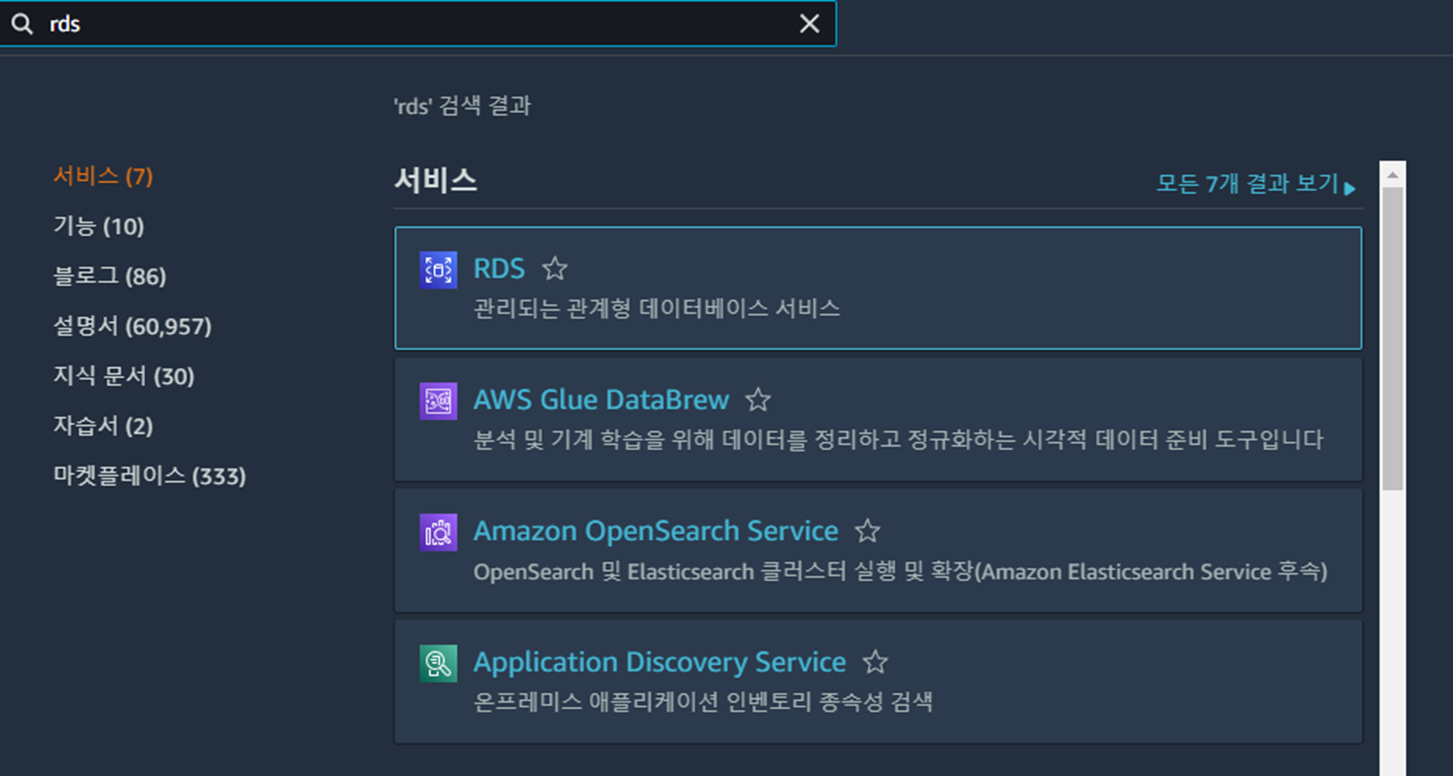
1. AWS에 가입후 RDS검색
2. 데이터베이스 생성 버튼 클릭

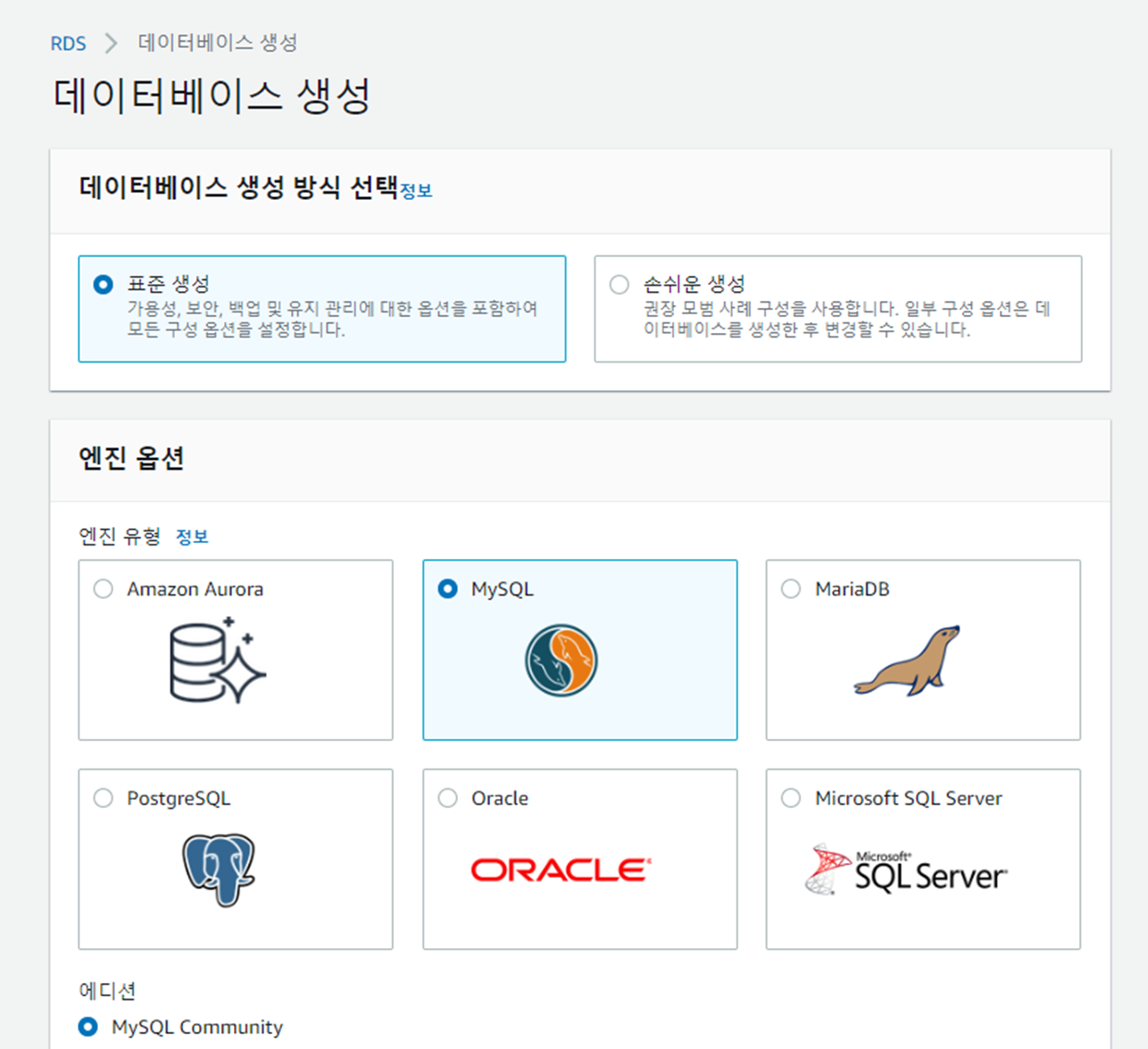
3. 엔진 옵션 선택 (많이 쓰이는 MySQL을 선택했다.)
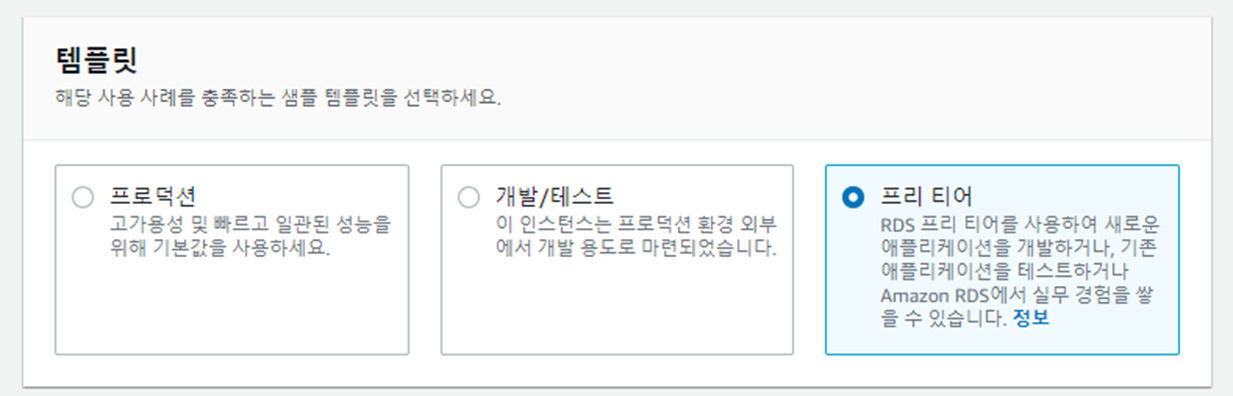
4. 템플릿 선택 (학습을 위해 무료로 사용할수 있는 프리티어를 선택했다.)
5. 데이터베이스 설정한다. *
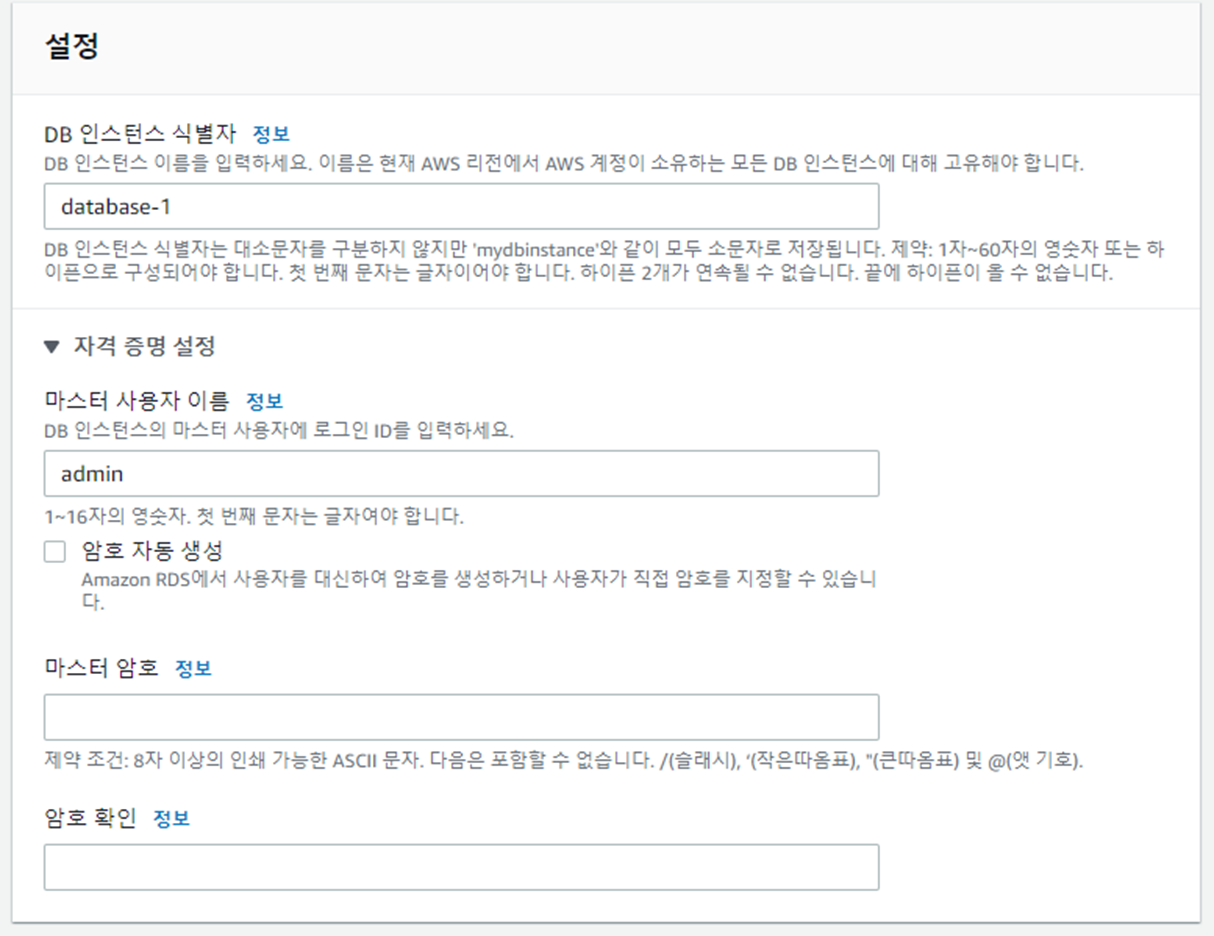
# 위에서부터 DB이름, 마스터사용자 이름, 암호를 설정한다.
※ 암호를 꼭 기억해야 한다!
※ 마스터 사용자 이름을 admin이 아닌 다른 이름으로 설정했으면 이것 또한 꼭 기억해야 한다!
6. 연결의 퍼블릭 엑세스를 '아니오' 에서 '예' 로 설정한다.
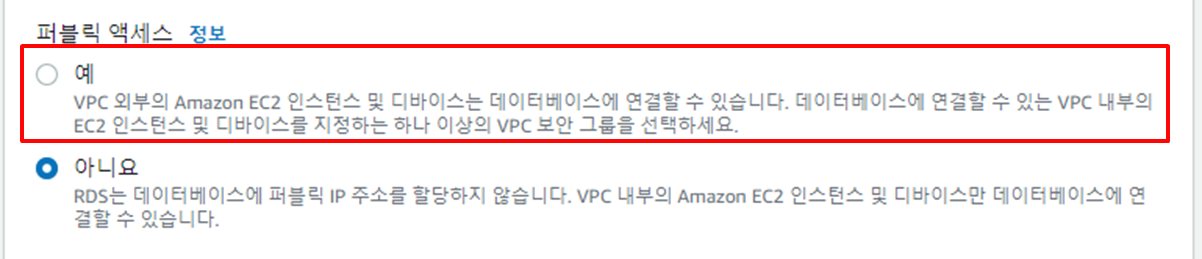
# 이 외의 설정은 잘 모른다면 건들지 않는게 좋다.
7. 그 후, MySQL Workbench를 설치하여 실행시킨다.*
※ Visual Studio 2019버전 설치가 필요하다. (2022년 5월 13일 기준 2022버전 호환안됨)
설치 링크:
Visual Studio 2019:
Visual Studio를 다운로드해 주셔서 감사합니다. - Visual Studio
Visual Studio를 처음 사용하시나요? 새로운 개발 도구를 학습하는 것은 어려울 수 있습니다. 이 단계별 학습 여정을 통해 원하는 언어로 간단한 앱을 성공적으로 만들 수 있습니다. 시작하겠습니다
visualstudio.microsoft.com
MySQL Workbench:
https://dev.mysql.com/downloads/windows/installer/8.0.html
MySQL :: Download MySQL Installer
Select Operating System: Select Operating System… Microsoft Windows Select OS Version: All Windows (x86, 32-bit) Windows (x86, 32-bit), MSI Installer 8.0.29 2.3M (mysql-installer-web-community-8.0.29.0.msi) MD5: 4f735569267527dec28d9e8d977f33d1 | Signatu
dev.mysql.com
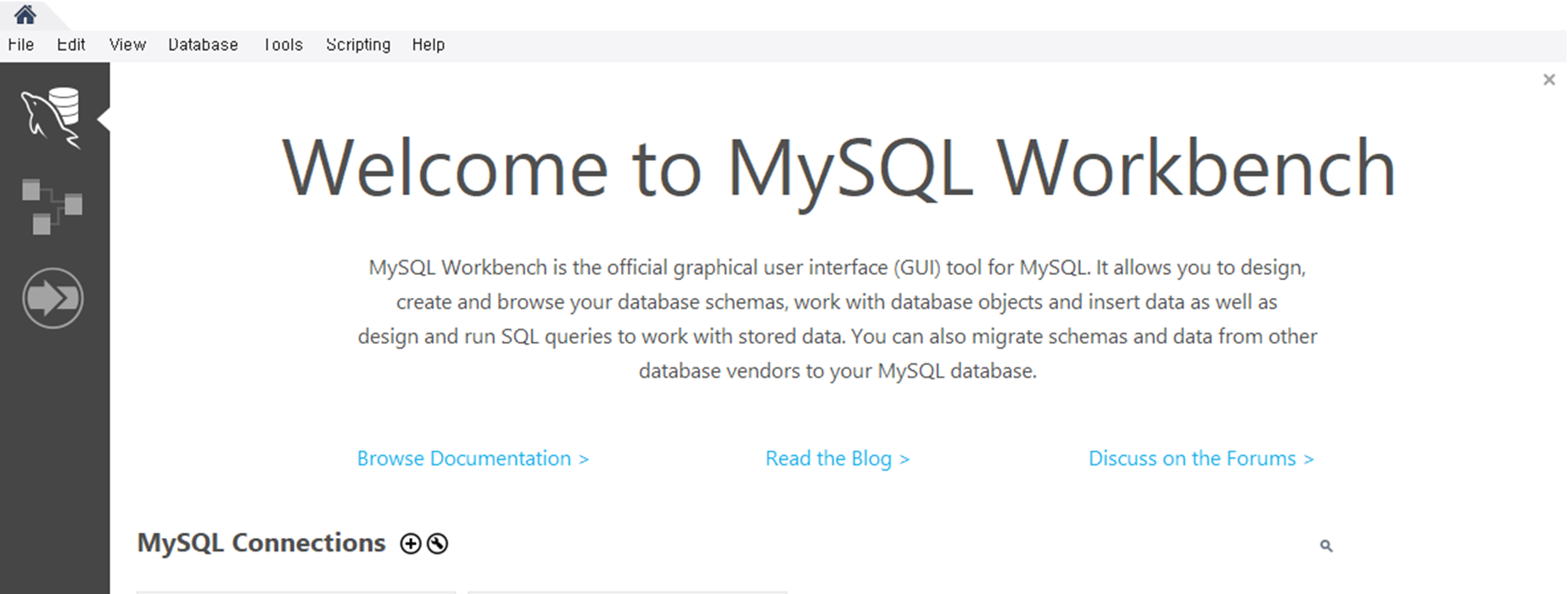
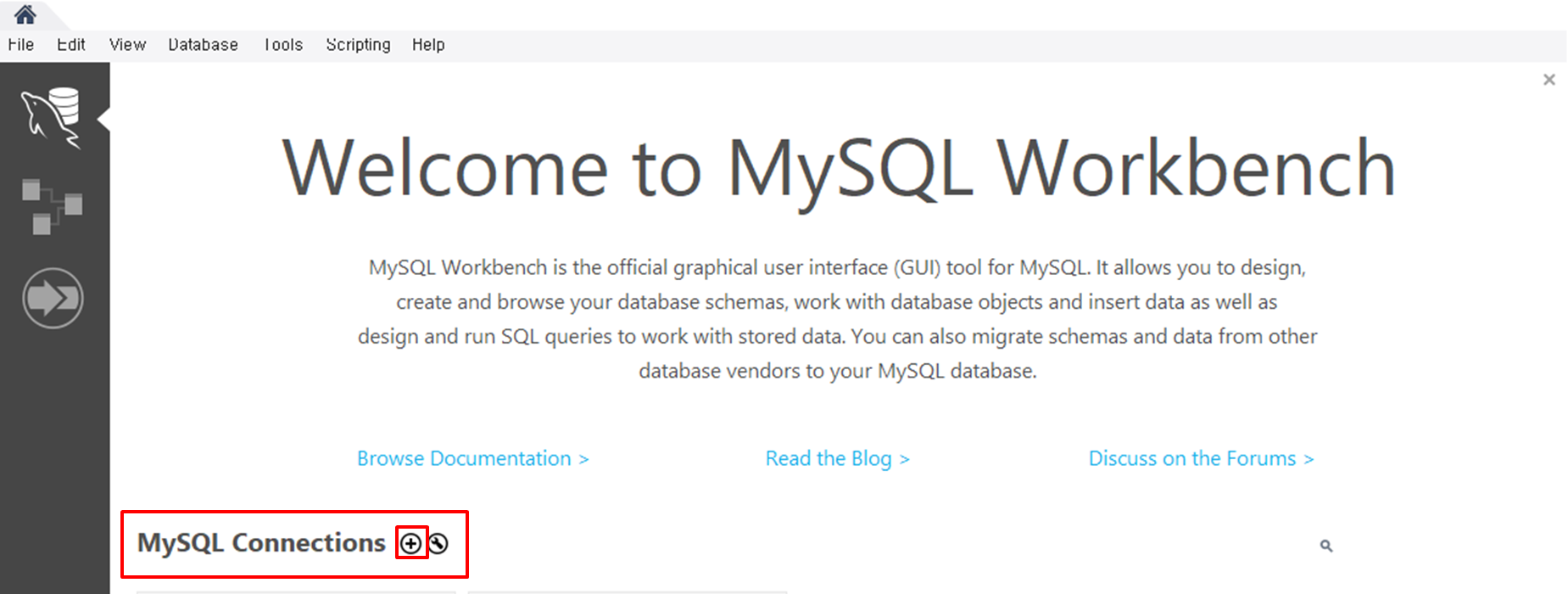
8. MySQL Connections 옆에 있는 '+' 버튼을 눌러 설정한다.
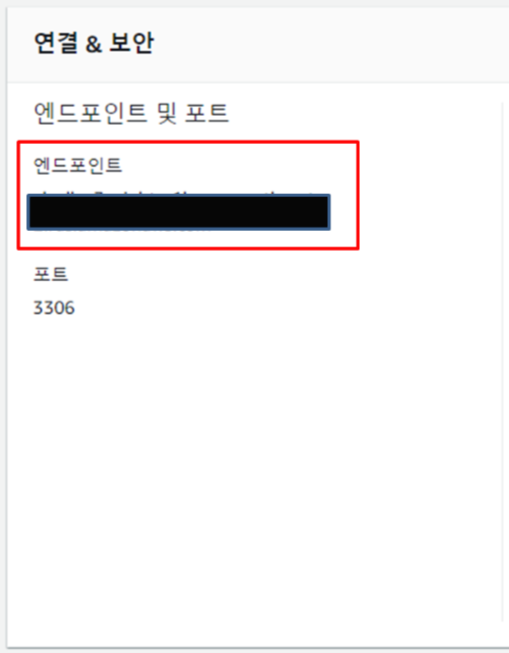
9. 연결 설정에서 호스트 이름을 설정하기 위해 AWS 데이터베이스 정보로 들어가서 엔드포인트를 복사하여 붙여넣는다.
DB클릭하여 들어간다.

엔드포인트 복사한다.
호스트 네임에 붙여넣는다.
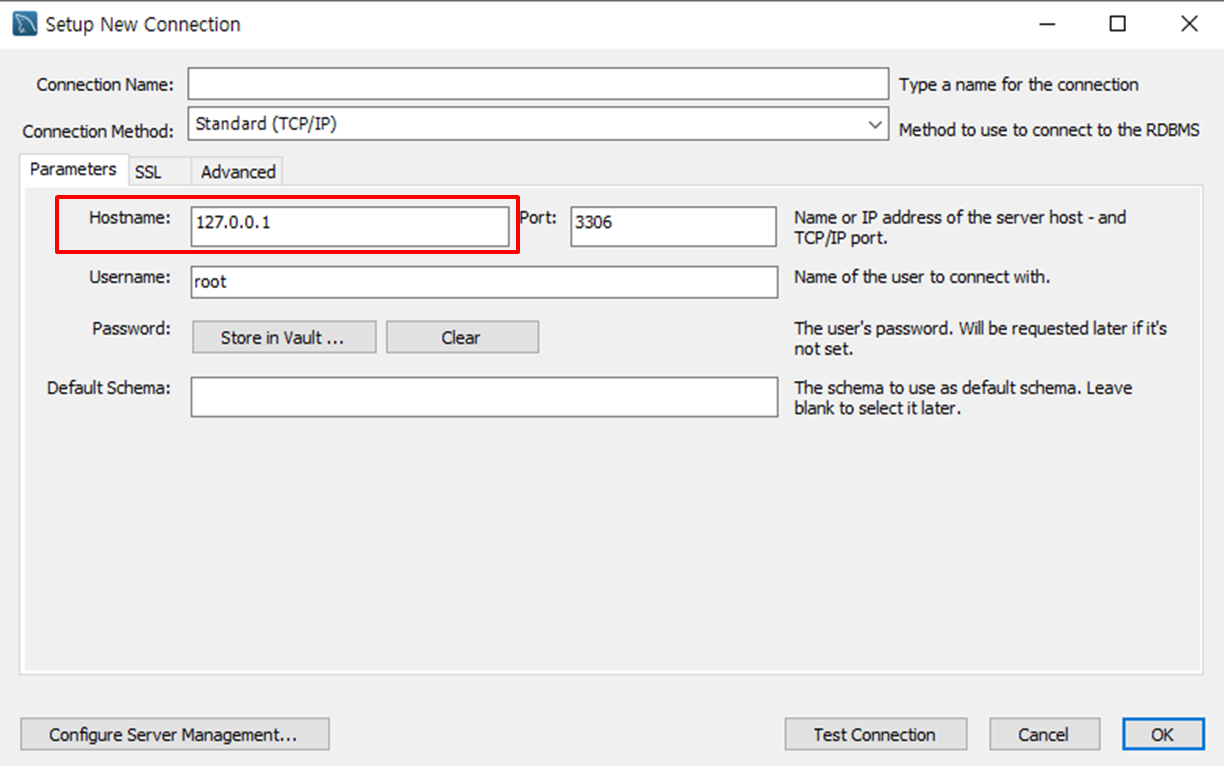
10. 유저네임과 패스워드를 설정한다.
AWS의 마스터 사용자 이름의 기본값인 admin을 유저네임에 넣는다.

※ 5번에서 마스터 사용자 이름을 변경했다면 변경한 이름을 유저네임에 넣어야 한다.
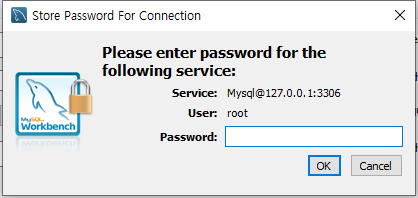
11. 패스워드의 Store in Vault를 눌러 5번에서 설정한 마스터 암호를 입력한다.
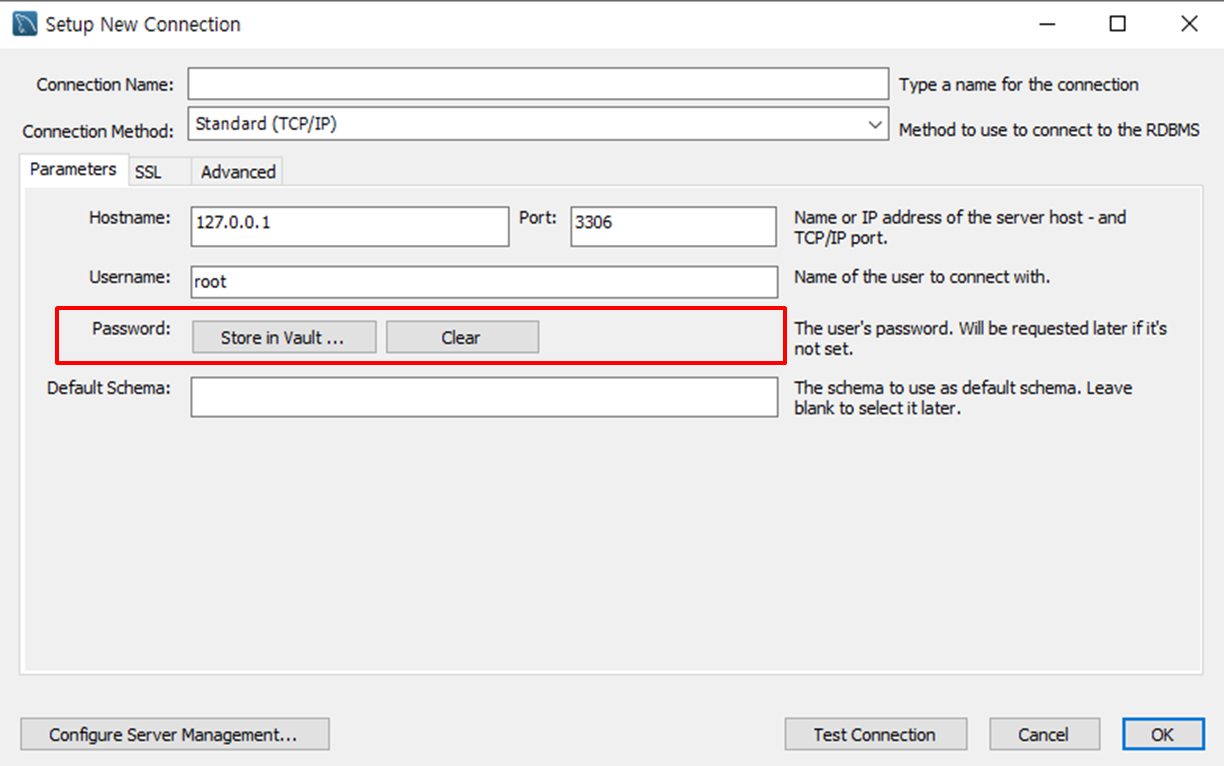
12. MySQL에서 AWS 데이터베이스에 연결할수 있도록 인바운드 규칙을 편집한다.
VPC 보안그룹을 클릭한다.

인바운드 규칙탭으로 들어가서 인바운드 규칙편집을 누른다.

유형과 소스를 고르고 규칙을 저장한다.
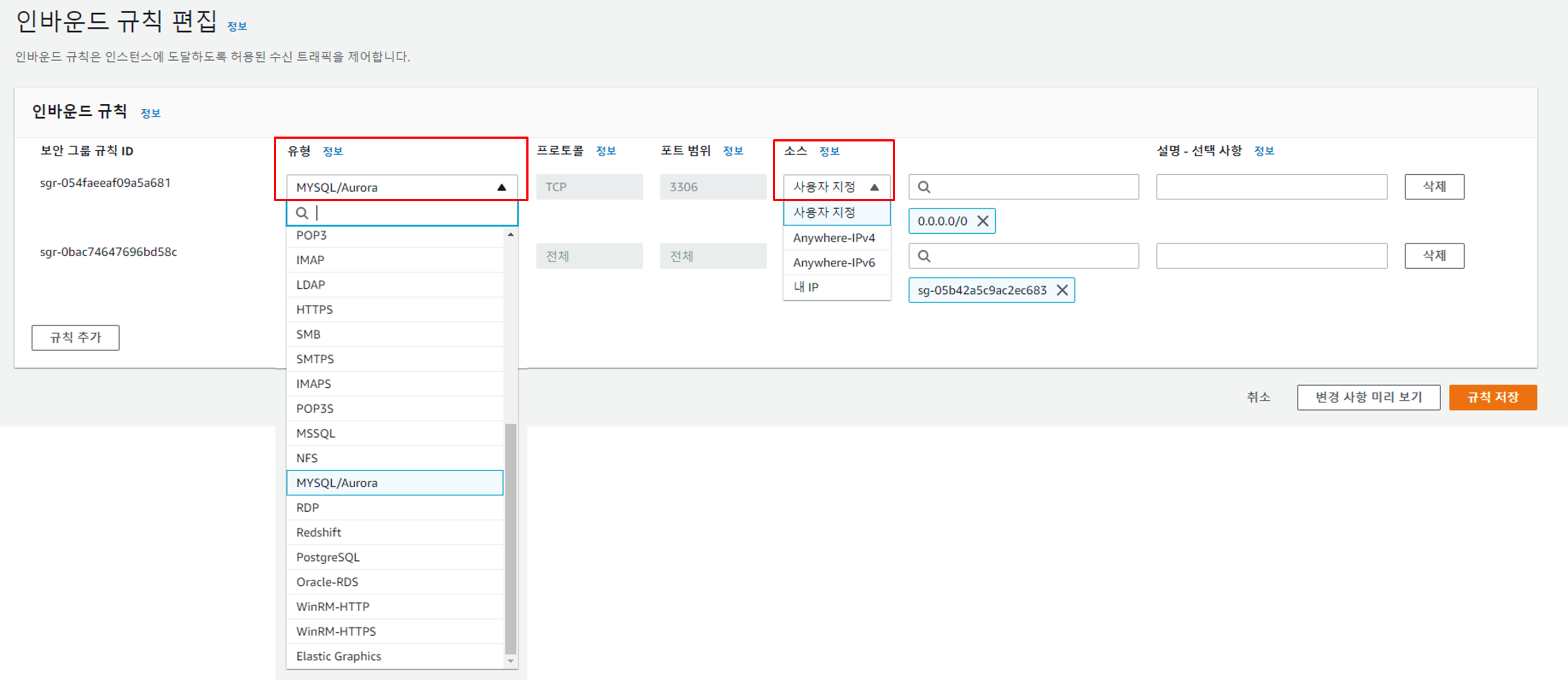
이제 MySQL에서의 AWS DB 연결이 완료됬다.


댓글